filmetub: Comentários
Mostrando postagens com marcador Comentários. Mostrar todas as postagens

quinta-feira, 9 de fevereiro de 2012

Formulários de Comentários para Usar no Blogger

Todos nós sabemos que o formulário de comentários do Blogger é limitado, não podemos modificar muitas coisas, o máximo que podemos modificar são as cores e posição. Por isso, hoje irei apresentar 3 tipos de formulários de comentários personalizado para usar em seu blogger. Estamos falando sobre o Disqus, Intense Debate e o Livefyre. Vamos entender a funcionalidade deles e conhece-los mais de perto?

Se você não quer mais usar o formulário de comentários do Blogger, opte usar por formulários personalizados, com cores diferentes e com ferramentas de personalização mais avançados.

DISQUS
O Disqus é um dos formulários de comentários personalizados mais popular em todo o mundo, e com certeza você já ouviu falar nele. É usado pela CNN, Fox News, Engadget e entre outros. Pode ser adicionado no Wordpress, Blogger, Tumblr, Drupal e outros. O Disqus é grátis, mas s você quiser ter algo mais profissional, você pode comprar pacotes.

Algumas Funcionalidades:
• Comentários em tempo Real
• Personalização nos comentários do autor
• Notificação de novos comentários
• Opção de adicionar imagens e vídeos nos comentários
• Moderação de comentários
• Perfil de Usuário e entre outros...


ITENSE DEBATE
O Itense Debate, também é bem conhecido na Blogosfera, alguns prefere usar este do que o Disqus. É usado por Trans World, Katu.com, Komo News e entre outros. Pode ser adicionado no Wordpress, Blogger, Tumblr, TypePad e outros.

Algumas Funcionalidades: 
• Comentários com threads (Responder diretamente a um comentário específico com respostas alinhadas)
• Responder por e-mail e moderar comentários via e-mail
• Comentários com votação
• Integração com Twitter e o Facebook Connect 
• Uso do Gravatar e Perfil de Usários, e entre outros...


LIVEFYRE
O Livefyre não é muito usado em sites brasileiros, mas tem centenas de sites que usam este sistema de formulários. É usado por The Sun, Bloguin, BlogHer e outros. 


Algumas Funcionalidades:
• Moderação de comentários com ferramentas avançadas
• Comentários sempre em tempo real
• Votação nos comentários
• Comentários com threads (Responder diretamente a um comentário específico com respostas alinhadas)
• Compartilhamento nas Redes Sociais e entre outros...


E VOCÊ, JÁ USOU ALGUM DESTES FORMULÁRIOS?
Espero que tenham gostado das dicas de formulários par adicionar em seu blog. Mas agora quero saber de você... já utilizou alguns deste formulários em seu blog? Compartilhe conosco. Comente!

quinta-feira, 2 de fevereiro de 2012

Comente em outros Blogs e Receba mais Visitas!

Todos nós sabemos que para conseguir mais tráfego para o seu blog, precisamos de muito esforço para se dedicar na divulgação do seu projeto. Para conseguir visitas, temos várias estratégias uma delas é usar os agregadores de conteúdos, que a maioria recorre para este tipo de divulgação. Mas você já pensou: "Comentar em outros blogs, geram mais visitas para o meu blog?". A resposta é SIM. Vamos conhecer algumas dicas para conseguir mais tráfego para o seu projeto comentando em outros blogs?

Essa é uma das melhores estratégias para conseguir mais visitas para o seu blog, principalmente se o seu comentário estiver bem elaborado, com uma escrita boa e de qualidade. Todo autor gosta de receber comentários que complementam ainda mais o que o artigo está tentando passar para o leitor, e é isso um dos pontos que faz você se tornar um pouco conhecido na blogosfera, pelos seus comentários (e o seu blog, é claro!).

COMENTE COM QUALIDADE
Como já falamos anteriormente, um comentário de qualidade, torna-se um comentário popular naquele determinado post, e isso faz com que todos as outras pessoas que deixou sua opinião, tenham curiosidade para conhecer o seu projeto, o assunto abordado em seu blog. Um comentário de qualidade, você ganha sempre credibilidade a mais, do dono do blog que comentou. Se seus artigos são bem escritos, com certeza você terá mais facilidade de criar comentários de altíssima qualidade.


EVITE FAZER SPAM
Não faça spam, evite deixar muitos links nos comentários. O certo mesmo, é você não deixar nenhum link no comentário, pois você terá uma probabilidade maior de seu comentário ser rejeitado. No Wordpress, temos uma vantagem pois podemos editar o comentário, assim tirando o link que o sujeito deixou. Mas para quem usa o Blogger, não temos essa opção de editar comentários.

DICA: No Wordpress, os formulários de comentários tem a opção de você deixar o URL de seu blog. No Blogger, temos a opção OpenID e Nome/URL para divulgar o seu URL. Então, eu recomendo SEMPRE colocar o endereço do seu blog, nestes locais indicados.
FAZER OFENSA NÃO AJUDA EM NADA!
Do que adianta você ofender um blogueiro só porque não era aquilo que você tinha procurado? Já vi vários casos do tipo, que um blogueiro foi até ao Google, procurou sobre algum assunto e ele abriu a página dos indicados pelo motor de busca e não era aquilo que ele procurava, e já foi logo ofendendo o autor. Horrível não? Aposto que você não gostaria de ser ofendido, não é mesmo? Então, não ofenda a pessoa, pelo contrário, o ajude! Sim, isso mesmo. Se não era aquilo que você tinha procurado e mesmo assim não achou no blog, deixe sua opinião nos comentários para ele publicar sobre aquele assunto que está procurando.
Se você quer ganhar tráfego para o seu blog e deixa um comentário ofensivo, esqueça, você certamente não ganhará visitas.

OPINE SEMPRE!
Junto com um comentário de qualidade, deixe sempre a sua opinião complementando ainda mais sobre o assunto. Faça perguntas diretamente para o autor, por exemplo, se for um artigo sobre programa de afiliados, pergunte para o autor do artigo, qual foi o programa de afiliados que mais rendeu dinheiro para ele,  com isso se tornará um debate bem intuitivo e informativo.

E VOCÊ, JÁ ADERIU ESTA ESTRATÉGIA PARA CONSEGUIR MAIS TRÁFEGO PARA SEU BLOG?
Comentar com qualidade, evitar spam, deixar seu endereço do seu blog no nome do comentador, não fazer ofensas e sempre opinar, com certeza você terá bons resultados para o seu blog. Mas agora, quero que você faça um comentário nesse post, seguindo estas dicas, combinado? Até o próximo artigo!

sexta-feira, 27 de janeiro de 2012

Como Destacar os Comentários do Autor no Blogger

Olá Pessoal, hoje iremos aprender a destacar os comentários do autor no Blogger. Isso é muito bom, para você se destacar ao responder comentários de seu leitor, pois assim ninguém se "confunde" se foi mesmo o autor que respondeu, pois sempre tem umas pessoas que se passam por autor do blog. Vamos aprender?

Siga o Tutorial:
1º - Vá no Painel de Controle de sue blog e clique na Guia Modelo.
2º - Clique em "Editar HTML" e clique em "Expandir Modelos widgets".
3º - Agora pressione as teclas CTRL+F e procure por:
<data:commentPostedByMsg/></dt>
 4º - E ABAIXO cole o código a seguir:
<b:if cond='data:comment.author == data:post.author'><dd class='blog-author-comment'><p><data:comment.body/></p></dd><b:else/>
5º - Agora procure pelo código abaixo:
 <dd class='comment-body'><b:if cond='data:comment.isDeleted'><span class='deleted-comment'><data:comment.body/></span><b:else/><p><data:comment.body/></p></b:if></dd>
6º - E ABAIXO cole a tag abaixo:
 </b:if>
7º - E por último, procure por ]]></b:skin> e ANTES cole o código seguinte:
.blog-author-comment p {margin:0 0 .75em;padding:5px 10px;-moz-border-radius:6px;-webkit-border-radius:6px;border:1px dotted #e5e5e5;background:#f7f7f7;}
8º - Clique em Salvar Modelo.

Lembre-se: Se preferir mudar a cor de fundo de destaque no comentário do autor, modifique a parte destacado em vermelho no passo 7º, que está denominado como: #f7f7f7 use uma Tabela de Cores para lhe auxiliar neste passo.
Dica do Leonardo do [Ferramentas Blog]

quinta-feira, 12 de janeiro de 2012

NOVIDADE: Blogger lança a opção de Responder Comentários


Olá pessoal, ontem (11/01/12) o Blogger lançou uma grande novidade na plataforma, agora temos a opção de usar o tão conhecido "responder comentários". Um dos recursos que faziam muita falta, mas que agora podemos ficar felizes por terem este recurso. Porém, a opção de responder comentários, irão aparecer somente nos Templates padrões do Blogger, infelizmente. Se o blogger lançar algum código para habilitar usar este recurso em templates personalizados, aqui no UB iremos lhe informar.

Se você possui os templates padrões do Blogger, será uma boa. O funcionamento dele é bem simples, e aparecerá automaticamente (se você possui um template do próprio Blogger).

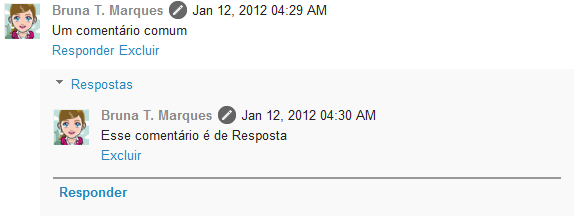
Abaixo de cada comentário irá aparecer a opção "Responder", ao clicar vai abrir um novo formulário e aí é só publicar. Aquela pessoa que respondeu, aparecerá um destaque de cinza claro em seu comentário e isso deixa muito mais elegante os comentários. E também possamos ver que terá um alinhamento neles, que é incrível! Veja abaixo um exemplo de como funcionará este recurso, em um template padrão:

Mas Não Apareceu?
Se este recurso não apareceu em seu template, você necessita ir no painel de controle de seu blog, na aba configurações e selecione a opção "Postagens e Comentários" e vá em "Local de Comentários" e selecione a opção incorporado:

Veja a notícia oficial no Blogger Buzz:
É uma boa novidade para os iniciantes do Blogger que não possuem um template personalizado. Até mais!
Deixe sua opinião, Comente!


ATUALIZADO NO DIA 21/01/12
Ative a opção de responder comentários do Blogger em templates customizados, para ter mais informações clique abaixo:

sexta-feira, 30 de dezembro de 2011

Como Colocar Mensagem em Cima da Caixa de Comentários no Blogger - Iniciantes

Olá pessoal, hoje vamos dar a continuidade a nossa série dedicada para todos os iniciantes da Blogosfera. Na primeira parte aprendemos a como colocar elementos em seu Blogger, hoje iremos aprender a como colocar aquela mensagem em cima da caixa de comentários que na maioria dos Blogger's obtêm desta ferramenta. Nós aqui do Utilizando Blogger usamos este recurso, com certeza alguma vez você já leu esta mensagem antes de comentar no UB, não é mesmo? É basicamente algumas regras antes de comentar no nosso blog e esse tipo de "mensagem" são muito usados pelos metablogs.

Neste campo você pode fazer regras básicas, por exemplo, fazer spam com comentários tipo: visite meu blog... ou usar comentários ofensivos. Regras básicas para que seu blog não receba comentários indesejados.
Assim seus leitores estarão informados de quais comentários não serão aprovados, e você pode colocar links antes da caixa de comentários.

Faça o seguinte: 
Interface Antiga do Blogger: Vá no Painel de Controle de seu blog e clique na opção "Configurações" e logo em seguida clique em "Comentários". Role a sua página até achar o campo com a seguinte descrição "Mensagem de formulário de comentário" e nesse local, escreva a sua mensagem ou regras. Feito isso clique em Salvar Configurações. Veja a imagem abaixo como exemplo:
Clique na imagem para ampliar
Interface Nova do Blogger: Vá no Painel de Controle de seu blog e clique na Guia Configurações e clique em "Postagem e comentários". Role um pouco a sua página e você encontrar um campo com a seguinte descrição "Mensagem de formulário de comentário" e Adicionar. No momento que você clicar em 'adicionar', uma caixa irá se expandir uma caixa e ali escreva a sua mensagem ou regras. Feito isso clique em Salvar Configurações. Veja a imagem abaixo como exemplo:
Clique na imagem para ampliar
Você poderá notar que terá algumas tags que você pode escolher em adicionar na sua mensagem.
As tags podem deixar o seu texto em negrito e/ou itálico veja abaixo:
<b> o seu texto em negrito </b><i> o seu texto em itálico <i><i><b> o se texto em negrito e itálico </b></i>
Mas lembre-se de abri e fechar a tag como nos exemplos acima. Já a tag <a> é onde possamos colocar um link .
<a href='http://meublog.blogspot.com/....' title='Meu Blog'>Meu Blog</a>

Você pode ver que usamos o title, isso significa que ao passarmos o mouse por cima de um link aparecerá um texto.
Também sugerimos ativar a moderação de comentários no seu blog, assim você terá o total controle dos comentários que serão postados.

quinta-feira, 15 de dezembro de 2011

Usar a Verificação de Palavras nos Comentários do Blogger?

Hoje vamos falar sobre algo muito importante, o uso de Verificação de Palavras nos comentários do Blogger. Ao começar um blog, nós sempre pensamos nos números de visitas e comentários que o nosso blog irá receber ao longo do tempo. O grande nº de visitas em seu blog, significa que seu conteúdo esta fazendo sucesso e também esta agradando muito aos seus leitores, mas sempre pensamos se aquele certo artigo irá receber muitos comentários, e sempre temos que se preocupar com nossos leitores, para eles terem o máximo de facilidade ao visitar o seu blog. Mas será que usar a Verificação de Palavras em seu blog é bom? Sim ou não?
_____
Este assunto pode gerar um pouco de polemica entre os usuários do Blogger, mas sempre é bom fazer um "Debate entre Blogueiros" para saber qual é a sua opinião sobre este assunto.


VERIFICAÇÃO DE PALAVRAS AJUDA A EVITAR SPAM 
É muito incomodativo ao entrar em seu blog e ver um número grande de spam, fica muito chato para nós blogueiros ver isso. O uso de Verificação de Palavras (ou CAPTCHA) nos comentários ajuda nisso, em evitar spam em seu blog. Na página de Ajuda do Google, eles já falaram sobre o uso da verificação de palavras nos comentários do Blogger, caso você queira ter mais informações clique AQUI.

VERIFICAÇÃO DE PALAVRAS SÃO CANSATIVAS!
Quando comentamos em um blog, precisamos ter um formulário de comentários prático e que não seja cansativo! Quando estamos fazendo o nosso comentário e clicamos em "Publicar" e depois aparece aquele aviso de que temos que preencher aquelas letrinhas para confirmar, é algo que fica muito cansativo e que isso no futuro possa perder um bom números de comentários.

USAR A VERIFICAÇÃO DE PALAVRAS? SIM OU NÃO?
Demos 2 pontos antes de chegar a esta pergunta acima. Os 2 pontos anterior, um se refere que é bom usar a a verificação de palavras, pois evita spam nos comentários. Já no outro ponto, nós ressaltamos o porque de não usar o CAPTCHA nos comentários do Blogger, além de ser cansativo, da um pouco de transtorno para o leitor que irá comentar. Mas usar essa ferramenta em seu blog? Sim ou Não? Bom, você que escolher se você quer um maior conforto para você (evitando spam) ou se você tem uma grande preocupação com seus leitores, para serem mais práticos ao fazer um novo comentário em seu blog.

Até Já!

segunda-feira, 7 de novembro de 2011

Por que ativar a moderação nos comentários?

 Olá Pessoal, hoje eu irei falar Por que ativar a moderação nos comentários.
 Isso gera uma grande dúvida entre a maioria dos blogueiros, para saber a como controlar os comentários que o seu blog recebe, e isso pode ser essencial quando seu blog recebe muitos comentários. Quando suas postagens, ganham bastantes relevância em comparação a alguns outros blogs.
A moderação dos comentários, faz você pensar como interagir com os comentários recebidos de seu blog e como esse comentário irá interagir com outras pessoas que leem e comentam em seu blog.


Em seguida irei colocar 4 pontos de vista, para que SIM moderar seu comentários.

1º - Ponto) É sempre pensar que ao moderar seu comentários antes de ser publicados em seu blog, você terá uma "obrigação" a você ler os comentários recebidos de seus leitores, e com isso irá forçar a você a saber o que está sendo publicado, o que as pessoas estão falando a respeito aquilo que leram em seu blog, e como elas estarão interagindo entre si, de como elas estão interagindo com o seu conteúdo, querendo interagir diretamente com você e querendo que você responda a dúvidas do seu público que vai em seu blog.


2º - Ponto) Muitas das vezes o seu blog, tem um conteúdo que irá gerar debates, que nisso poderá irá gerar discussões e que irá precisar um pouco de controle de sua parte, para ver o que as pessoas vão ou não publicar em sua página, porque de certa forma você poderá ser o responsável pelo o que está sendo publicado, mesmo sendo um comentário "polêmico" e indesejável mesmo por outras pessoas, e mesmo essas pessoas serem identificadas claramente quem são, ou a não ser o seu Blog, ter a opção "Anônimo", pois assim, uma pessoa pode publicar o 'que bem quiser' e você não ver, esse comentário. Se você autorizou que certas coisas fossem publicadas em seu blog por terceiros, de alguma forma você é o responsável do que foi publicado em seu blog. Assim, ao moderar aos comentários permitir ou não certos vocabulários, certas linguagens e até evitar alguns níveis de agressão.

3º - Ponto) O blog é SEU, as postagens foi você que fez, foi você que publicou. Então, com a moderação aprove comentários que sejam relevantes para o seu conteúdo, que sejam relevantes para o seu blog. NÃO aprove comentários que contêm Link's de sites, isso poderá causar um "conflito" de certa maneira, com outros leitos que comentam em seu blog.


4º - Ponto) Comentar no lugar certo, e não no errado. Muitas pessoas comentam esse erro, deixam comentários ou querem entrar em contato com você, e publicam na área de comentários de um Post, que não tem nada em comum do que está se tratando, o certo era entrar em contato com um Formulário de Contato localizada em seu blog. Também você tem que pensar, que os comentários são outra forma de conteúdo de alguma maneira, que eles fazem a "soma" do que você escreveu, com aquilo que você postou. Então, você tem que aceitar comentários que agreguem valor ao seu blog.

Eu, aqui no Utilizando Blogger eu gosto de controlar o que as pessoas escrevem, para depois publicar em meu blog. Assim, você terá até então um controle absoluto em seu blog.
No UB, naturalmente eu só aprovo comentários que sejam favoráveis ao meu assunto, e ao meu blog! E que esses comentários, interajam de alguma forma com outros leitores que venham comentar em seu blog. Eu não vou publicar comentários, que estão me xingando, me 'trollando' e ainda falando mal de meu trabalho. E para ter um bom blog, publique comentários com uma escrita boa, isso é essencial para o seu blog crescer.

Os comentários são importante para o seu blog, isso faz que eu modere TODOS os comentários meus recebidos.

sábado, 29 de outubro de 2011

Balão de número de comentários ao lado do titulo da postagem

Um balão com o número de comentário deixado em um post em seu blog, já pensou?
Essa ferramenta, é muito bom, pois além de dar um aspecto elegante ao seu blog, pode atrair mais comentários, ou até mesmo estimular os seus leitores lerem o que outras pessoas deixaram de comentários em um post seu.
Isso deixa seu blog ainda melhor e muito mais bonito.


Veja abaixo uma imagem de exemplo:

 Link do Tutorial da imagem acima Aprenda como colocar Postagens Populares em seu blog

Para colocar esse código no seu blog, siga as instruções abaixo:

- Entre no Painel de controle de seu blog, vá em Design >> Editar HTML e selecione a opção "Expandir modelos widgets".

- Agora pressione as teclas Ctrl+F e procure pela seguinte linha abaixo:

<b:includable id='post' var='post'>
ou se não encontrar o código anterior, procure pela linha seguinte;

 <class='post-title entry-title'>
ou apenas por;

 post' var='post'>
 Os códigos que eu citei acima, depende de seu template, geralmente os templates novos usam a 2ª opção.

Logo depois que coloque o código abaixo da linha encontrada:

 Balão 1

<span class='post-comment-link-arriba' style='background: url(https://blogger.googleusercontent.com/img/b/R29vZ2xl/AVvXsEgWcYQCrpZgQOE5LjN-MfYFku_NxAUr2SZIFPG3h6Bt3RWRijDQgcNyiQ3V44ZAb3Gtu3s74ITtrzRA3VtQwdltPKc0zJPO9yI4VJ9fuwdPuKnyPu0STRMXhPNJg2Soj6PoRPUtCxMNu9U/s400/bubble.png) no-repeat top right; width:48px; height:48px; text-align:center; float:right;padding-top:8px'>
<b:if cond='data:post.allowComments'>
<a class='comment-link' expr:href='data:post.addCommentUrl' expr:onclick='data:post.addCommentOnclick'><b:if cond='data:post.numComments == 1'>1 <b:else/><data:post.numComments/></b:if></a>
</b:if>
</span>

 Balão 2


<span class='post-comment-link-arriba' style='background: url(http://2.bp.blogspot.com/-phyi-tUekDs/Tqw8b_F_qgI/AAAAAAAAAZE/cAB47dRdDQU/s1600/chat-icon.png) no-repeat top right; width:48px; height:48px; text-align:center; float:right;padding-top:8px'>
<b:if cond='data:post.allowComments'>
<a class='comment-link' expr:href='data:post.addCommentUrl' expr:onclick='data:post.addCommentOnclick'><b:if cond='data:post.numComments == 1'>1 <b:else/><data:post.numComments/></b:if></a>
</b:if>
</span>
Disponibilizamos estes 2 balões, que ficam ótimos na maioria dos templates.

Caso você gostaria de trocar a imagem do balão, você terá que fazer o seguinte:


A parte sublinhada em vermelho, você poderá substituir por outra imagem do balão.


Como posicionar corretamente o número de comentários dentro do balão
A tag padding-top:8px é responsável pelo posicionamento do nº de comentário dentro do balão, para isso altere esse valor por outro, e antes de salvar o modelo clique em visualizar para ver se está sendo centralizado (no meio do balão).


Qualquer dúvida, deixe nos comentários.

Créditos ao Dicas para Blog

Modificando as medidas da caixa de comentários do Blogger


Muitas pessoas pensam em modificar a caixa de comentários do blog, sendo destacando o comentário do autor, ou corrigindo o bug dos comentários, mas para deixar o layout de seu blog ainda melhor, e se adequar com novas ferramentas colocadas em seu blog, muitas das pessoas gostariam de saber de como modificar a largura, altura e comprimento na caixa de comentários, onde os seus blogueiros escreve um texto do que vai comentar. 

E isso tem como de se fazer, e é bem simples. Veja abaixo.
Modificando as medidas da caixa de comentários

- Vá até o painel principal do Blogger, clique em Design >> Editar HTML >> "Expandir modelos widgets". Veja a imagem abaixo;


Antes de mais nada, caso você entenda de HMTL/CSS verifique a largura máxima da área de postagem de seu blog, isso será importante para uma medida se sua área de comentários.

- Agora com a ajuda do Crtl+F procure pela seguinte linha abaixo:
<iframe allowtransparency=’true’ class=’blogger-iframe-colorize’ frameborder=’0′ height=’275′ id=’comment-editor’ scrolling=’auto’ src=” width=’100%’/>
Onde que está destacado em vermelho são as medidas, onde height é a altura e width é a largura. Se você reparou na largura, está selecionada como "porcentagem", mas se você preferir pode colocar a largura como "px", que é a largura padrão.

Após fazer as modificações, visualize e se tudo estiver certo, clique em "Salvar Modelo".